ดาวน์โหลด VAMPIR บน PC: วิธีติดตั้งและสเปกเครื่อง
ดาวน์โหลด VAMPIR บน PC ผ่าน Netmarble Launcher พร้อมวิธีติดตั้ง เข้าสู่ระบบ ตรวจสอบสเปกและพื้นที่ว่าง และการตั้งค่า Remote Play ด้วย Netmarble Connect บนมือถือ
ตรวจทานล่าสุด:
หากต้องการดาวน์โหลด VAMPIR บน PC ให้เปิดหน้าดาวน์โหลดอย่างเป็นทางการ เลือก “PC Version Download” แล้วติดตั้งเกมผ่าน Netmarble Launcher. ก่อนเริ่มติดตั้ง Launcher และตัวเกม ให้เตรียมพื้นที่ว่างอย่างน้อย 30 GB และตรวจสอบเครื่องตามข้อกำหนดพีซีที่ Netmarble เผยแพร่. เมื่อติดตั้งเกมแล้ว ให้เข้าสู่ระบบหรือสมัครผ่าน Launcher จากนั้นกด “Play” เพื่อเข้าเล่น VAMPIR.
ดาวน์โหลด VAMPIR บน PC จากหน้าอย่างเป็นทางการ
หน้า VAMPIR สำหรับ PC อย่างเป็นทางการ มีปุ่ม “PC Version Download” พร้อมอธิบายขั้นตอนติดตั้งผ่าน Netmarble Launcher. หน้าแรกอย่างเป็นทางการประกาศว่า VAMPIR เปิดให้บริการแล้ว และเชิญให้ผู้เล่นดาวน์โหลดเกม. หากกำลังอ่านคำแนะนำช่วงเปิดให้ดาวน์โหลดล่วงหน้าที่เก่ากว่า ให้เทียบสถานะการเปิดให้บริการกับประกาศบนหน้าแรกนี้. ในหน้าพีซีเดียวกันยังมีคำแนะนำ Netmarble Connect ซึ่งเป็นบริการเสริมสำหรับใช้มือถือเล่นเกมที่ทำงานอยู่บนพีซีจากระยะไกล หลังตั้งค่า Launcher แล้ว.
เตรียมพื้นที่ว่างและตรวจสอบสเปกก่อนติดตั้ง
คำแนะนำของ Netmarble ระบุให้เตรียมพื้นที่ว่างประมาณ 30 GB สำหรับการติดตั้ง Launcher และเกมครั้งแรก และย้ำว่าควรมีพื้นที่ว่างอย่างน้อย 30 GB ก่อนเริ่มติดตั้ง. ตัวเลขนี้เป็นพื้นที่ที่ควรมีพร้อมก่อนติดตั้ง จึงไม่ควรใช้แทนขนาดที่แน่นอนของตัวเกมหลังติดตั้งเสร็จ. สำหรับหน่วยประมวลผล คู่มือระบุสเปกขั้นต่ำเป็น Intel Core i5-10400 หรือ AMD Ryzen 5 3600.
หน่วยประมวลผลที่แนะนำคือ Intel Core i7-11700K หรือ AMD Ryzen 7 5700X ส่วน RAM ระบุไว้ที่ 16GB ทั้งในคอลัมน์ขั้นต่ำและคอลัมน์แนะนำ. ข้อกำหนดทั้งสองระดับระบุระบบปฏิบัติการ Windows10(64bit) และ DirectX Version 12 เหมือนกัน. เมื่อตรวจสอบเครื่อง ให้แยกดูว่ารายการใดเป็นสเปกขั้นต่ำและรายการใดเป็นสเปกแนะนำตามคู่มือพีซีของ Netmarble. การระบุ Windows10(64bit) ในตารางนี้ไม่ได้ยืนยันความเข้ากันได้กับระบบปฏิบัติการอื่น.
การ์ดจอขั้นต่ำที่ระบุคือ GeForce GTX 1060, Radeon RX 580 หรือ Arc A580. ส่วนการ์ดจอที่แนะนำในคู่มือเดียวกันคือ GeForce RTX 2060, Radeon RX 5700XT หรือ Arc A750. ควรเทียบการ์ดจอของเครื่องกับคอลัมน์ที่ต้องการ พร้อมตรวจสอบหน่วยประมวลผลและ RAM โดยไม่สลับรายการขั้นต่ำกับรายการแนะนำ.
ติดตั้งเกมและเข้าสู่ระบบด้วย Netmarble Launcher
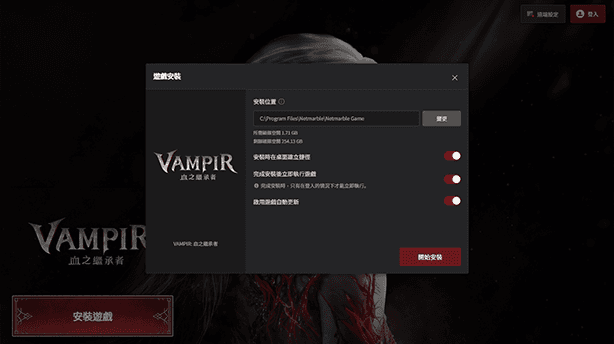
เปิดไฟล์ EXE ที่ดาวน์โหลดจากหน้าพีซีอย่างเป็นทางการ เพื่อติดตั้งและเปิด Netmarble Launcher ซึ่งเป็นขั้นตอนก่อนติดตั้งตัวเกม VAMPIR. เมื่อ Launcher เปิดทำงานแล้ว ให้ตรวจสอบตัวเลือกในหน้าต่างติดตั้งเกม VAMPIR ที่ปรากฏขึ้น. หลังตรวจสอบตัวเลือกเรียบร้อย ให้กด “Start Installation” ในหน้าต่างดังกล่าวเพื่อเริ่มติดตั้งเกมผ่าน Launcher.
เข้าสู่ระบบหรือสมัครผ่าน Netmarble Launcher ตามขั้นตอนที่หน้าอย่างเป็นทางการระบุ. Netmarble อธิบายว่าเมื่อติดตั้ง VAMPIR ผ่าน Launcher และเข้าสู่ระบบแล้ว คุณสามารถสร้างบัญชีเกมและเริ่มเล่นได้. หลังเข้าสู่ระบบเสร็จ ให้กดปุ่ม “Play” เพื่อเข้าเกม. หากเลือก “Keep me logged in” คู่มือระบุว่าเมื่อปิดแล้วเปิด Launcher อีกครั้ง ระบบจะเข้าสู่ระบบและเปิดเกมให้โดยอัตโนมัติ.
ปรับหน้าจอ กราฟิก และเปิดคู่มือภายในเกม
การควบคุมเริ่มต้นของเวอร์ชันพีซีใช้ปุ่ม W, A, S, D สำหรับเคลื่อนที่. หากต้องการสลับระหว่างโหมดเต็มหน้าจอกับโหมดหน้าต่าง ให้กด Alt + Enter หรือ F11. เมื่ออยู่ในโหมดหน้าต่าง สามารถลากขอบหน้าต่างเพื่อปรับขนาดได้ โดยการปรับขนาดหน้าต่างเป็นคนละส่วนกับการเลือกพรีเซ็ตคุณภาพกราฟิก.
สำหรับการปรับคุณภาพกราฟิก FAQ อย่างเป็นทางการให้เปิด “Main Menu” (≡) ในเกม เลือก “Settings” แล้วไปที่แท็บ “Environment” ด้านล่าง. เกมมีพรีเซ็ตคุณภาพกราฟิก 5 ระดับ และ Netmarble เตือนว่าการตั้งค่าสูงเกินสเปกอุปกรณ์อาจทำให้ประสิทธิภาพลดลงหรือเกมปิดผิดปกติ. หากต้องการอ่านคู่มือการเล่นโดยละเอียด หน้าติดตั้งพีซีระบุอีกเส้นทางหนึ่งคือ “Main Menu” > “Help” ภายในเกม. ให้เลือกเส้นทางตามสิ่งที่ต้องการทำ โดยเส้นทางใน FAQ ใช้ปรับกราฟิก ส่วนเส้นทาง “Help” ในหน้าติดตั้งใช้เปิดคำแนะนำการเล่น.
ตั้งค่า Remote Play บนมือถือด้วย Netmarble Connect
Netmarble Connect เป็นบริการที่ให้มือถือเข้าถึงและเล่นเกมเวอร์ชันพีซีที่มีให้ผ่าน Netmarble Launcher จากระยะไกล โดยเกมทำงานอยู่บนคอมพิวเตอร์. เริ่มจากตั้งค่า Launcher และเข้าสู่ระบบ จากนั้นเปลี่ยนการใช้งาน Remote เป็น “ON” แล้วเลือกบัญชีที่เชื่อมกับ Connect. ขั้นตอนถัดไปคือดาวน์โหลดและติดตั้งแอป Netmarble Connect บนอุปกรณ์มือถือ. การตั้งค่านี้ใช้แอปมือถือเพื่อเข้าถึงเกมที่ทำงานบนพีซี จึงไม่ใช่การติดตั้งตัวเกมเวอร์ชันพีซีลงในโทรศัพท์โดยตรง.
ตรวจสอบให้บัญชีที่เชื่อมกับ Connect ซึ่งเลือกไว้ใน Launcher ตรงกับบัญชีที่ใช้เข้าสู่ระบบแอป Netmarble Connect. เมื่อตั้งค่าเสร็จ ให้เปิดเมนู “Remote” ในแอปเพื่อเล่นเกมจากระยะไกล. ระหว่างใช้บริการ Remote จะมีแป้นควบคุมเสมือนสำหรับเคลื่อนที่ ต่างจากการควบคุมเริ่มต้นบนพีซีที่ใช้ W, A, S, D. หน้า Connect อย่างเป็นทางการยังระบุฟังก์ชันเปิดเกม ติดตั้ง และอัปเดตจากระยะไกล รวมถึงการแจ้งสถานะตัวละครแบบเรียลไทม์เมื่อเกมออฟไลน์.
ตรวจสอบการเชื่อมต่อและโหมดสลีปเมื่อใช้ Remote
Netmarble แนะนำให้เลือก “Keep me logged in” ตอนเข้าสู่ระบบ Launcher เพื่อให้ใช้บริการ Remote ได้ราบรื่น โดยระบุว่าคำแนะนำนี้ใช้เฉพาะคอมพิวเตอร์ส่วนตัว. คู่มือเตือนว่าหากโหมดสลีปของพีซีทำให้เครือข่ายตัดการเชื่อมต่อ การเชื่อมต่อ Remote อาจหยุดชะงัก. เส้นทางการตั้งค่าที่คู่มือระบุคือ PC > Display Settings > Power & Sleep > Sleep Mode แล้วเปลี่ยนเป็น “Never”.
Remote ใช้ได้ทั้งอินเทอร์เน็ตมือถือ เช่น 5G หรือ LTE และ Wi-Fi โดยหน้าอย่างเป็นทางการระบุความเร็วบรอดแบนด์ขั้นต่ำไว้ที่ 3 MBps. ความเร็วที่แนะนำคือ 10 MBps ขึ้นไป ซึ่งเป็นเงื่อนไขของบริการ Remote Play และไม่ใช่ข้อกำหนดเครือข่ายสำหรับการติดตั้งเกมบนพีซีตามปกติ. คุณภาพของบริการ Remote อาจเปลี่ยนไปตามเครือข่ายผู้ให้บริการมือถือและสภาพแวดล้อมอินเทอร์เน็ต Wi-Fi ที่ใช้งาน. การเล่นผ่านอินเทอร์เน็ตมือถืออาจมีค่าบริการจากผู้ให้บริการเครือข่าย จึงควรพิจารณาเงื่อนไขนี้ขณะเลือกการเชื่อมต่อ.
ตรวจสอบหน้าผลิตภัณฑ์ VAMPIR บน Epic Games Store
VAMPIR มี หน้าผลิตภัณฑ์บน Epic Games Store แยกต่างหาก โดยหน้าที่ระบุแสดงเกมหลักเป็น “Free” พร้อมตัวเลือก “Get”. หน้าผลิตภัณฑ์ระบุผู้พัฒนาเป็น Netmarble Neo Inc และผู้จัดจำหน่ายเป็น Netmarble Corp ซึ่งใช้ช่วยตรวจสอบว่าเป็นผลิตภัณฑ์ VAMPIR ที่ตรงกันได้. หน้านี้ยังแจ้งว่าเกมอาจมีการซื้อภายในแอป ดังนั้นข้อความว่าเกมหลักฟรีจึงไม่ได้หมายความว่ารายการซื้อทุกอย่างในเกมไม่มีค่าใช้จ่าย. ก่อนรับเกม ให้ตรวจสอบหน้าร้านสำหรับบัญชีและภูมิภาคของคุณ ส่วนขั้นตอนติดตั้งผ่าน Netmarble Launcher ให้ใช้คำแนะนำจากหน้าพีซีของ Netmarble ที่อธิบายไว้ข้างต้น.
อ่านต่อจากนี้
ช่องทางดาวน์โหลดทางการ
ดาวน์โหลด VAMPIR จากช่องทางทางการบน PC, App Store, Google Play และ Epic พร้อมวิธีติดตั้งผ่าน Netmarble Launcher สเปกคอมพิวเตอร์ และการตั้งค่า Netmarble Connect
ตั้งค่า Netmarble Launcher
ดาวน์โหลด VAMPIR Netmarble Launcher เพื่อติดตั้งเกมบน PC ตรวจสเปกและพื้นที่ว่าง เข้าสู่ระบบเพื่อเริ่มเล่น พร้อมวิธีตั้งค่า Netmarble Connect สำหรับเล่นระยะไกล
ต้องการความช่วยเหลือ?
ตรวจสอบเว็บไซต์และชุมชนทางการเพื่อขอความช่วยเหลือเรื่องบัญชีและอ่านประกาศเกมล่าสุด
เว็บไซต์ทางการDiscord ทางการคู่มือที่เกี่ยวข้อง
คู่มือเริ่มเล่น
คู่มือเริ่มต้น VAMPIR สำหรับเลือกอาชีพ ทำเควสต์ จัดการอุปกรณ์และทรัพยากร พร้อมวางแผนดันเจียนและฟาร์มอย่างเหมาะสม เพื่อสร้างกิจวัตรให้ตัวละครหลักก่อนเล่นตัวรอง
การจ่ายเงินและเล่นฟรี
VAMPIR เติมเงินแล้วได้เปรียบไหม ดูคำอธิบายการเติบโตจากผู้พัฒนา ช่องทางหา Diamonds ราคาแพ็ก และข้อจำกัดของข้อมูล PvP ก่อนตัดสินใจเล่นฟรีหรือจ่ายเงินในเกม