ดาวน์โหลด VAMPIR: วิธีติดตั้งบน PC และมือถือ
ดาวน์โหลด VAMPIR จากช่องทางทางการบน PC, App Store, Google Play และ Epic พร้อมวิธีติดตั้งผ่าน Netmarble Launcher สเปกคอมพิวเตอร์ และการตั้งค่า Netmarble Connect
ตรวจทานล่าสุด:
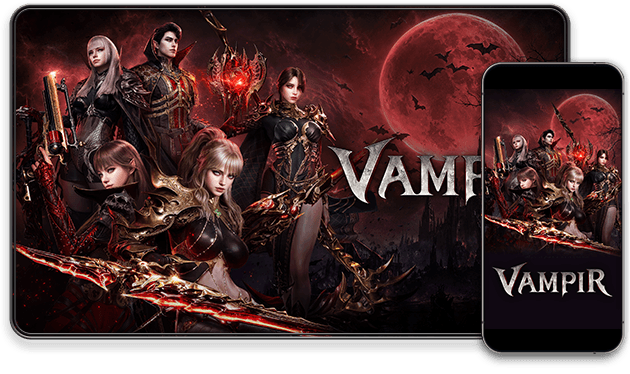
ดาวน์โหลด VAMPIR ได้ผ่านหน้าติดตั้ง PC ของ Netmarble หรือลิงก์ App Store และ Google Play บนเว็บไซต์ทางการ และยังมีหน้าร้าน Epic Games Store ให้เลือกด้วย. VAMPIR เปิดให้บริการแล้ว โดยหน้าเว็บไซต์ภาษาอังกฤษประกาศเปิดตัวพร้อมเชิญให้ดาวน์โหลดเกม. หากเลือกติดตั้งบน PC ผ่าน Netmarble Launcher ให้เตรียมพื้นที่ว่างอย่างน้อย 30 GB ก่อนเริ่มติดตั้ง.
เลือกช่องทางดาวน์โหลด VAMPIR ให้ตรงกับอุปกรณ์
สำหรับ PC ผ่าน Netmarble Launcher ให้เปิดคู่มือติดตั้งทางการ แล้วทำตามขั้นตอนของตัวเปิดเกม. หากต้องการตัวเกมบนมือถือ เว็บไซต์ทางการมีปุ่มเชื่อมไปยัง App Store และ Google Play. หน้า Google Play ระบุชื่อแอปว่า Vampir ผู้พัฒนาคือ Netmarble และมีปุ่ม Install สำหรับติดตั้ง. รหัสแพ็กเกจ Android ของหน้าดังกล่าวคือ com.netmarble.thered ซึ่งใช้ประกอบการตรวจสอบว่าลิงก์พาไปยังแอปที่ตรงกันได้.
หน้า VAMPIR บน Epic Games Store แสดงตัวเกมหลักเป็น Free พร้อมปุ่ม Get และระบุว่าอาจมีการซื้อภายในแอป. ในหัวข้อบัญชีที่ต้องใช้เข้าสู่ระบบ หน้าร้านนี้ระบุ Epic ID, Google, Apple, Facebook และ Netmarble ID. รายชื่อบัญชีดังกล่าวเป็นข้อมูลของหน้า Epic Games Store จึงยังใช้ยืนยันไม่ได้ว่าความคืบหน้าในเกมจะโอนข้ามแพลตฟอร์มได้. สำหรับมือถือ ให้ตรวจสอบสิทธิ์ติดตั้งจากหน้าร้านบนอุปกรณ์ของคุณ เพราะการมีลิงก์ดาวน์โหลดไม่ได้รับประกันว่าจะติดตั้งได้กับทุกอุปกรณ์หรือทุกภูมิภาค.
ติดตั้งเกมบน PC ผ่าน Netmarble Launcher
เริ่มจากเรียกใช้ไฟล์ EXE ที่ดาวน์โหลดมาเพื่อติดตั้งและเปิด Netmarble Launcher. คู่มือติดตั้ง PC ระบุให้เตรียมพื้นที่ว่างประมาณ 30 GB ก่อนการติดตั้งครั้งแรก. ส่วนคำถามที่พบบ่อยระบุชัดเจนว่าควรมีพื้นที่ว่างอย่างน้อย 30 GB จึงควรใช้เกณฑ์นี้ในการเตรียมพื้นที่. ตรวจสอบพื้นที่ก่อนเริ่มติดตั้ง โดยอย่าใช้ตัวเลขที่น้อยกว่าในแถว Hard Disk ของตารางสเปกแทนข้อกำหนดพื้นที่ว่างสำหรับติดตั้ง.
เมื่อ Netmarble Launcher เปิดแล้ว ให้ตรวจสอบตัวเลือกในหน้าต่างติดตั้งเกม VAMPIR. หลังตรวจสอบตัวเลือก ให้กด Start Installation เพื่อเริ่มติดตั้ง. ขั้นตอนทางการจากนั้นให้เข้าสู่ระบบหรือสมัครบัญชีผ่าน Netmarble Launcher. เมื่อเข้าสู่ระบบเรียบร้อยแล้ว ให้กด Play เพื่อเริ่มเกม โดยการติดตั้งตัวเปิดเกม การติดตั้ง VAMPIR และการเข้าสู่ระบบเป็นคนละขั้นตอนในลำดับนี้.
ตรวจสอบสเปก PC สำหรับ Netmarble Launcher
ตารางสเปกทางการสำหรับการเล่นผ่าน Netmarble Launcher ระบุ CPU ขั้นต่ำเป็น Intel Core i5-10400 หรือ AMD Ryzen 5 3600. CPU ที่แนะนำคือ Intel Core i7-11700K หรือ AMD Ryzen 7 5700X. ทั้งคอลัมน์ขั้นต่ำและคอลัมน์แนะนำระบุ RAM เท่ากันที่ 16 GB. ระบบปฏิบัติการในทั้งสองคอลัมน์ระบุเป็น Windows10(64bit) ภายใต้หัวข้อระบบปฏิบัติการแบบ 64-bit.
การ์ดจอขั้นต่ำที่ระบุคือ GeForce GTX 1060, Radeon RX 580 หรือ Arc A580. การ์ดจอที่แนะนำคือ GeForce RTX 2060, Radeon RX 5700XT หรือ Arc A750. ตารางเดียวกันระบุ DirectX Version 12 ทั้งในคอลัมน์ขั้นต่ำและคอลัมน์แนะนำ. ใช้ข้อมูลชุดนี้เปรียบเทียบอุปกรณ์สำหรับเส้นทาง Netmarble Launcher โดยไม่ถือว่าเป็นข้อกำหนดที่ยืนยันตรงกันแล้วสำหรับทุกร้านค้า.
แถว Hard Disk ในตารางระบุ 20 GB ทั้งในคอลัมน์ขั้นต่ำและคอลัมน์แนะนำ. อย่างไรก็ตาม คำแนะนำการติดตั้งระบุให้มีพื้นที่ว่างอย่างน้อย 30 GB ก่อนติดตั้ง. สำหรับการติดตั้งใหม่ ให้ยึดคำแนะนำพื้นที่ว่างนี้ แทนการคิดว่ามีพื้นที่ 20 GB ก็เพียงพอแล้ว. ตัวเลข 20 GB ในตารางยังไม่ใช่ผลยืนยันขนาดพื้นที่ที่เกมใช้จริงหลังติดตั้งเสร็จ.
เปิดเกมและปรับการแสดงผลบน PC
ระหว่างเข้าสู่ระบบ Netmarble Launcher มีตัวเลือก Keep me logged in สำหรับคงสถานะการเข้าสู่ระบบ. หากเลือกตัวเลือกนี้ เมื่อปิดแล้วเปิด Netmarble Launcher ใหม่ ระบบจะเข้าสู่บัญชีและเปิดเกมโดยอัตโนมัติ. สำหรับการเปิดเกมตามลำดับติดตั้งครั้งแรก คู่มือให้เข้าสู่ระบบให้เสร็จก่อนแล้วกด Play. คำแนะนำเกี่ยวกับบริการเล่นระยะไกลยังแนะนำให้ใช้ Keep me logged in เพื่อความราบรื่น โดยจำกัดคำแนะนำนี้ไว้เฉพาะคอมพิวเตอร์ส่วนตัว.
การควบคุมเริ่มต้นของเวอร์ชัน PC ใช้ปุ่ม W, A, S และ D สำหรับเคลื่อนที่. กด Alt + Enter หรือ F11 เพื่อสลับระหว่างโหมดเต็มจอกับโหมดหน้าต่าง และลากขอบหน้าต่างเพื่อปรับขนาดเมื่ออยู่ในโหมดหน้าต่าง. หากต้องการปรับคุณภาพกราฟิก ให้เปิด Main Menu แล้วเลือก Settings และแท็บ Environment. คำถามที่พบบ่อยระบุว่ามีค่ากราฟิกสำเร็จรูป 5 ระดับ พร้อมเตือนว่าการตั้งค่าสูงเกินความสามารถของอุปกรณ์อาจทำให้ประสิทธิภาพลดลงหรือเกมปิดผิดปกติ.
ตั้งค่า Netmarble Connect เพื่อเล่น PC จากมือถือ
Netmarble Connect เป็นบริการที่ให้อุปกรณ์มือถือเล่นเกมเวอร์ชัน PC ซึ่งให้บริการผ่าน Netmarble Launcher ได้จากระยะไกล. สำหรับ VAMPIR การใช้งานลักษณะนี้คือการเข้าถึงเกมที่กำลังทำงานอยู่บนคอมพิวเตอร์ของคุณ. การติดตั้ง Netmarble Connect จึงต่างจากการติดตั้งตัวเกม VAMPIR เวอร์ชันมือถือผ่าน App Store หรือ Google Play. หากต้องการตัวเกมบนมือถือโดยตรง ให้เลือกหน้าร้านของ VAMPIR แต่หากต้องการเล่นเวอร์ชัน PC จากมือถือ ให้ตั้งค่าผ่าน Connect.
เริ่มตั้งค่าการเล่นระยะไกลด้วยการเปิด Netmarble Launcher แล้วตั้ง Remote เป็น ON. เลือกบัญชีที่เชื่อมกับ Connect ในตัวเปิดเกม. ดาวน์โหลดและติดตั้งแอป Netmarble Connect บนมือถือ จากนั้นเข้าสู่ระบบด้วยบัญชีที่เชื่อมกับ Connect บัญชีเดียวกัน. เมื่อตั้งค่าบัญชีเรียบร้อยแล้ว ให้เปิดเมนู Remote ใน Netmarble Connect เพื่อเข้าเล่นจากระยะไกล.
ก่อนใช้งานจากระยะไกล ให้ตรวจสอบการตั้งค่าพักเครื่องของ PC ที่ใช้เปิดเกมด้วย. คู่มือเตือนว่าการเชื่อมต่อ Remote อาจถูกขัดจังหวะ หากโหมดพักเครื่องทำให้คอมพิวเตอร์ตัดการเชื่อมต่อเครือข่าย. เส้นทางตั้งค่าที่คู่มือระบุคือ PC > Display Settings > Power & Sleep > Sleep Mode > Never. ประเด็นนี้เกี่ยวข้องกับการรักษาการเชื่อมต่อไปยังคอมพิวเตอร์ที่กำลังรันเกมระหว่างใช้ Netmarble Connect.
ตรวจสอบเครือข่ายสำหรับการเล่นระยะไกล
บริการ Remote Play รองรับทั้งอินเทอร์เน็ตมือถือและ Wi-Fi. คู่มือระบุความเร็วบรอดแบนด์ขั้นต่ำไว้ที่ 3 MBps และแนะนำ 10 MBps ขึ้นไป. หน่วยของตัวเลขดังกล่าวเขียนเป็น MBps ตามที่ปรากฏในคู่มือ. เมื่อตรวจสอบข้อมูลความเร็วเครือข่าย ให้สังเกตหน่วยให้ตรงกัน โดยไม่อ่านตัวเลขเหล่านี้เป็น Mbps.
คุณภาพของบริการเล่นระยะไกลอาจแตกต่างกันตามเครือข่ายผู้ให้บริการมือถือและสภาพแวดล้อมของ Wi-Fi. ตัวเลขความเร็วที่ระบุจึงไม่ได้รับประกันว่าทุกเครือข่ายจะให้คุณภาพการเล่นเหมือนกัน. คู่มือยังเตือนว่าการใช้ Remote Play ผ่านอินเทอร์เน็ตมือถืออาจมีค่าบริการจากผู้ให้บริการเครือข่าย. ควรพิจารณาทั้งสภาพการเชื่อมต่อและแพ็กเกจอินเทอร์เน็ตของคุณเมื่อเลือกระหว่างอินเทอร์เน็ตมือถือกับ Wi-Fi.
ตรวจสอบการซื้อในแอป ข้อตกลง และเมนูช่วยเหลือ
คำอธิบายแอปจากผู้จัดจำหน่ายระบุว่า VAMPIR มีการซื้อภายในแอป และสามารถปิดฟีเจอร์นี้ผ่านการตั้งค่าของอุปกรณ์ได้. คำอธิบายเดียวกันระบุว่าการดาวน์โหลดเกมถือเป็นการยอมรับข้อกำหนดการให้บริการและนโยบายความเป็นส่วนตัว. ก่อนดาวน์โหลด ควรอ่านข้อตกลงเหล่านี้และตรวจสอบการตั้งค่าควบคุมการซื้อบนอุปกรณ์. หลังเปิดเกมบน PC หากต้องการคำแนะนำการเล่นเพิ่มเติม คู่มือติดตั้งให้เข้า Main Menu > Help ภายในเกม.
คำถามที่พบบ่อย
ควรดาวน์โหลด VAMPIR บน PC หรือมือถือจากที่ไหน?
ใช้หน้า PC ทางการเพื่อติดตั้ง Netmarble Launcher หรือใช้หน้าร้าน App Store และ Google Play ทางการสำหรับเกมมือถือ คู่มือนี้มีลิงก์ไปยังหน้า Epic Games Store ซึ่งเป็นอีกช่องทางหนึ่งด้วย
Netmarble Connect คือเกมเวอร์ชันมือถือหรือไม่?
ไม่ใช่ Netmarble Connect ใช้เข้าถึงเกมเวอร์ชัน PC ที่กำลังทำงานอยู่บนคอมพิวเตอร์จากระยะไกล หากต้องการติดตั้งตัวเกมบนมือถือ ให้ใช้หน้าร้านทางการของ VAMPIR
อ่านต่อจากนี้
ติดตั้งเวอร์ชัน PC
ดาวน์โหลด VAMPIR บน PC ผ่าน Netmarble Launcher พร้อมวิธีติดตั้ง เข้าสู่ระบบ ตรวจสอบสเปกและพื้นที่ว่าง และการตั้งค่า Remote Play ด้วย Netmarble Connect บนมือถือ
ตั้งค่า Netmarble Launcher
ดาวน์โหลด VAMPIR Netmarble Launcher เพื่อติดตั้งเกมบน PC ตรวจสเปกและพื้นที่ว่าง เข้าสู่ระบบเพื่อเริ่มเล่น พร้อมวิธีตั้งค่า Netmarble Connect สำหรับเล่นระยะไกล
ต้องการความช่วยเหลือ?
ตรวจสอบเว็บไซต์และชุมชนทางการเพื่อขอความช่วยเหลือเรื่องบัญชีและอ่านประกาศเกมล่าสุด
เว็บไซต์ทางการDiscord ทางการคู่มือที่เกี่ยวข้อง
คู่มือเริ่มเล่น
คู่มือเริ่มต้น VAMPIR สำหรับเลือกอาชีพ ทำเควสต์ จัดการอุปกรณ์และทรัพยากร พร้อมวางแผนดันเจียนและฟาร์มอย่างเหมาะสม เพื่อสร้างกิจวัตรให้ตัวละครหลักก่อนเล่นตัวรอง
การจ่ายเงินและเล่นฟรี
VAMPIR เติมเงินแล้วได้เปรียบไหม ดูคำอธิบายการเติบโตจากผู้พัฒนา ช่องทางหา Diamonds ราคาแพ็ก และข้อจำกัดของข้อมูล PvP ก่อนตัดสินใจเล่นฟรีหรือจ่ายเงินในเกม