VAMPIR ダウンロード方法:PC・スマホの公式リンクと必要スペック、導入手順
VAMPIR ダウンロードの公式窓口と、Netmarble Launcherでのインストール手順を紹介。App Store・Google Play・Epic Games Storeの配信情報、PCスペックと空き容量、画面設定、Netmarble Connectによるリモートプレイの設定や通信条件も確認できます。
最終確認:
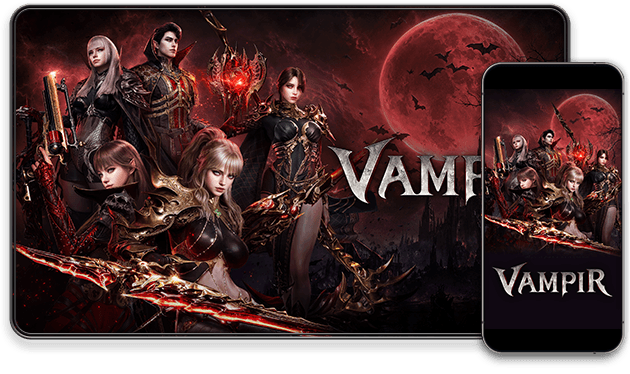
VAMPIRは、Netmarbleの公式PCインストールページ、または公式ホームページのApp Store・Google Playリンクからダウンロードでき、Epic Games Storeにも配信ページがあります。 すでに正式サービスが開始されており、英語版の公式ホームページでもダウンロードを案内しています。 PCでNetmarble Launcherを使ってインストールする場合は、開始前に30 GB以上の空き容量を確保してください。
VAMPIR ダウンロードの公式窓口を選ぶ
Netmarble LauncherでPC版を導入する場合は、公式PCインストールガイドを開き、ランチャーの案内に沿って進めます。 スマートフォン向けには、公式ホームページからApp StoreとGoogle Playへのリンクが用意されています。 Google Playでは、アプリ名がVampir、提供元がNetmarbleであることと、インストール操作が表示されていることを確認できます。 Android版のパッケージ識別子はcom.netmarble.theredなので、リンク先のアプリを見分ける際の確認材料になります。
Epic Games Storeの配信ページでは、ベースゲームが無料と表示され、入手用のGetボタンとゲーム内購入の可能性が案内されています。 必要なログインアカウントの欄には、Epic ID、Google、Apple、Facebook、Netmarble IDが挙げられています。 このアカウント一覧はEpic Games Store側の案内であり、プラットフォーム間での進行状況の引き継ぎを保証するものではありません。 モバイル版についても、公式リンクがあるだけで全端末・全地域でのインストールが保証されるわけではないため、利用するストアでインストール対象かどうかを確認してください。
Netmarble LauncherでPC版をインストールする
最初に、ダウンロードしたEXEファイルを実行し、Netmarble Launcherをインストールして起動します。 公式PCガイドは、初回インストール前に約30 GBの空き容量を用意するよう案内しています。 インストールに関する公式FAQでは30 GB以上と明記されているため、容量を準備する際はこの条件に従ってください。 動作環境表にある、これより小さいHard Disk欄の数値だけを見てインストールを始めないようにしましょう。
ランチャーが起動したら、VAMPIRのインストール用ポップアップでインストール設定を確認します。 設定を確認したうえで、Start Installationを選択してゲームのインストールを開始します。 公式の手順では、続いてNetmarble Launcherからログインまたはアカウント登録を行います。 ログインが完了したらPlayを選ぶとゲームが起動するので、ランチャーの導入、ゲームのインストール、ログインを順に進めてください。
Netmarble Launcher版のPC動作環境を確認する
Netmarble Launcher経由のPC版では、最低CPUとしてIntel Core i5-10400またはAMD Ryzen 5 3600が記載されています。 推奨CPUはIntel Core i7-11700KまたはAMD Ryzen 7 5700Xです。 メモリは最低・推奨の両方で16 GBとされています。 OSは64-bitの項目にWindows10(64bit)と記載されており、この条件も最低・推奨で共通です。
最低グラフィック環境には、GeForce GTX 1060、Radeon RX 580、Arc A580が挙げられています。 推奨グラフィック環境は、GeForce RTX 2060、Radeon RX 5700XT、Arc A750です。 同じ公式動作環境表では、DirectXの条件が最低・推奨ともにVersion 12となっています。 これらはNetmarble Launcher経由のPC版に対する条件として確認し、他のストアを含むすべての配信経路に共通する条件とは扱わないでください。
動作環境表のHard Disk欄には、最低・推奨ともに20 GBと記載されています。 一方、インストールの案内では30 GB以上の空き容量を求めているため、新規インストールの準備ではこちらを優先してください。 Hard Disk欄の20 GBを、インストール前に必要な空き容量や、確認済みの最終インストールサイズと読み替えることはできません。
起動時のログインとPCの画面設定
Netmarble Launcherのログイン時には、Keep me logged inというログイン状態を保持する選択肢があります。 これを選択すると、ランチャーを終了して再起動した際に、自動でログインしてゲームを起動します。 初回の起動については、公式手順どおりログインを完了してからPlayを選びます。 リモートプレイの案内でも円滑な利用のためにログイン状態の保持を推奨していますが、その推奨は個人用PCに限ると明記されています。
PC版では、初期設定の移動操作にW、A、S、Dキーを使います。 Alt + EnterまたはF11でフルスクリーンとウィンドウ表示を切り替えられ、ウィンドウ表示中は枠の端をドラッグしてサイズを変更できます。 画質を調整するには、Main Menuを開き、SettingsからEnvironmentタブに進みます。 公式FAQでは画質プリセットが5種類あると説明し、端末の性能を超える設定では動作の低下や異常終了が起こり得ると注意しています。
Netmarble ConnectでPC版をリモートプレイする
Netmarble Connectは、Netmarble Launcherで提供されるPC版ゲームをモバイル端末からリモートプレイするためのサービスです。 VAMPIRで利用する場合も、PC上で動いているゲームをモバイル端末からプレイする仕組みになります。 スマートフォンにVAMPIRのゲームアプリを直接インストールする場合は公式ストアリンクを使い、PC版を遠隔でプレイしたい場合はNetmarble Connectの設定に進んでください。
リモートプレイの設定では、まずNetmarble Launcherを起動し、RemoteをONにします。 次に、ランチャーでConnectに連携したアカウントを選択します。 モバイル端末にNetmarble Connectアプリをダウンロードしてインストールし、ランチャーで選んだものと同じ連携アカウントでログインしてください。 アカウントの設定が済んだら、Netmarble ConnectのRemoteメニューを開いてリモートプレイを利用します。
リモートプレイを準備するときは、ゲームを動かすPCのスリープ設定も確認してください。 公式ガイドでは、PCのスリープによってネットワーク接続が切れると、Remoteの接続が中断される可能性があると説明しています。 設定経路として、PC > Display Settings > Power & Sleep > Sleep ModeでNeverを選ぶ手順が示されています。
リモートプレイの通信条件を確認する
リモートプレイは、モバイルデータ通信とWi-Fiのどちらでも利用できます。 公式ガイドが示す最低通信速度は3 MBps、推奨速度は10 MBps以上です。 公式表記の単位はMBpsなので、接続環境を比較する際にMbpsと取り違えないようにしてください。
Remoteの利用品質は、携帯電話会社のネットワークやWi-Fiの通信環境によって変わります。 そのため、記載された通信速度は、どの回線でも同じ品質でリモートプレイできることを保証するものではありません。 モバイルデータ通信で利用すると携帯電話会社の通信料金が発生する場合もあるため、回線を選ぶ際は通信環境と契約プランを確認してください。
アプリ内購入・利用規約・ゲーム内ヘルプ
配信元のモバイルストア説明では、VAMPIRにアプリ内購入があり、端末の設定からその機能を無効にできると案内しています。 また、ゲームをダウンロードすると、利用規約とプライバシーポリシーに同意したものとみなすと記載されています。 ダウンロード前に、これらの規約と購入に関する設定を確認しておきましょう。 PC版を起動した後に詳しい遊び方を調べたい場合は、公式インストールガイドが案内するMain Menu > Helpからゲーム内ガイドを開けます。
よくある質問
VAMPIRのPC版とスマホ版はどこからダウンロードできますか?
PC版は公式PC案内ページからNetmarble Launcherを導入します。スマホ版は公式のApp StoreまたはGoogle Playを利用してください。このガイドでは別の配信先であるEpic Games Storeも案内しています。
Netmarble Connectはスマホ版のゲームですか?
いいえ。Netmarble Connectは、PCで起動しているゲームをスマホから遠隔操作するためのアプリです。スマホ版そのものをインストールする場合は、VAMPIRの公式ストアページを利用してください。
次に読みたいガイド
PC版のインストール
VAMPIR PC版ダウンロードの公式ページから、Netmarble Launcherでのインストールと起動までを案内。30 GBの空き容量と必要スペック、画面・画質の設定、Netmarble Connectを使ったスマートフォンでのリモートプレイの準備、アカウント連携や接続条件も確認できます。
Netmarble Launcherの設定
VAMPIR NetmarbleランチャーでPC版をダウンロードし、インストールして起動するまでの手順を解説。初回に必要な空き容量30 GB、最低・推奨スペック、ログイン方法、画質設定、Netmarble Connectのアカウント連携と遠隔プレイの通信条件、スリープによる切断時の確認事項を紹介します。
お困りですか?
アカウントのサポートや最新のお知らせは、公式サイトとコミュニティで確認してください。
公式サイト公式Discord関連ガイド
初心者ガイド
VAMPIR初心者ガイドとして、職業の選び方、メイン・サブクエストの進め方、報酬装備の活用と強化の注意点を解説。ダンジョンのリセット、重量と空き枠、放置狩りの実績比較、ゴールドとTrinityの使い道も整理します。資源を使い切らず、主キャラクターの成長を支える無理のない日課を組み立てましょう。
遊ぶ価値はある?
VAMPIRはプレイする価値がある?自動戦闘との相性、装備パックや有料特典、図鑑と収集による育成を初期レビューに基づいて解説。無課金で気軽に遊びたい人と競争を重視する人で判断が分かれる理由を整理し、公開直後のサーバー問題と公式告知も確認します。長期的なバランスは断定せず、課金前に考えたい点をまとめます。