VAMPIR PC 다운로드: 공식 설치 방법과 PC 사양, 원격 플레이 설정 안내
VAMPIR PC 다운로드는 공식 페이지에서 시작하세요. Netmarble Launcher 설치와 로그인 순서, 필요한 30 GB 공간과 최소·권장 사양을 안내합니다. 화면 및 그래픽 설정, Netmarble Connect 원격 플레이 조건과 Epic 스토어 정보도 확인하세요.
최종 검토:
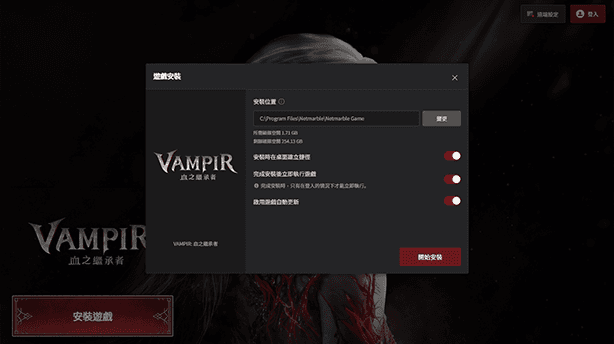
VAMPIR PC 다운로드는 공식 PC 페이지의 “PC Version Download”를 선택한 뒤 Netmarble Launcher를 설치하고, 런처에서 게임을 설치하는 순서로 진행하면 됩니다. 설치를 시작하기 전에 여유 저장 공간을 최소 30 GB 확보하고, PC 사양이 Netmarble의 최소·권장 요구 사항과 맞는지 확인하세요. 게임 설치 후에는 런처에서 로그인하거나 회원가입을 진행하고, 로그인을 마친 뒤 “Play”를 눌러 게임에 접속하세요.
공식 VAMPIR PC 다운로드 페이지 찾기
VAMPIR 공식 PC 다운로드 페이지에는 “PC Version Download” 버튼과 Netmarble Launcher를 이용한 설치 안내가 있습니다. 공식 홈페이지는 VAMPIR의 정식 출시를 알리며 다운로드를 안내하고 있습니다. 출시 전 사전 다운로드를 다루는 오래된 글을 참고한다면, 현재 다운로드 가능 여부는 공식 홈페이지의 정식 출시 안내를 기준으로 확인하세요. PC 안내 페이지에는 런처 설정 후 모바일 기기에서 PC 게임에 원격 접속하는 Netmarble Connect 서비스도 함께 소개되어 있습니다.
설치 전 저장 공간과 최소·권장 사양 확인
Netmarble은 런처와 게임의 최초 설치를 준비할 때 약 30 GB의 여유 공간을 확보하도록 안내하며, 별도 설치 안내에서는 최소 30 GB 이상을 요구합니다. 따라서 30 GB는 설치 전에 확보할 공간으로 이해해야 하며, 설치가 끝난 게임의 정확한 용량을 뜻하지는 않습니다. 공식 PC 가이드에 제시된 최소 CPU는 Intel Core i5-10400 또는 AMD Ryzen 5 3600입니다.
권장 CPU는 Intel Core i7-11700K 또는 AMD Ryzen 7 5700X이며, RAM은 최소 사양과 권장 사양 모두 16GB입니다. 운영체제는 두 사양 모두 Windows10(64bit), DirectX는 두 사양 모두 Version 12로 표기되어 있습니다. 이 수치는 Netmarble 공식 PC 가이드의 요구 사항이므로, 자신의 PC를 비교할 때도 해당 가이드의 최소 사양과 권장 사양을 구분해서 보세요. 운영체제 항목에 Windows10(64bit)이 기재되어 있다는 사실만으로 다른 운영체제의 호환성까지 확인할 수는 없습니다.
최소 그래픽카드는 GeForce GTX 1060, Radeon RX 580 또는 Arc A580으로 안내되어 있습니다. 권장 그래픽카드는 GeForce RTX 2060, Radeon RX 5700XT 또는 Arc A750입니다. CPU와 RAM을 확인할 때 그래픽카드도 함께 비교하고, 최소 사양에 해당하는 모델과 권장 사양에 해당하는 모델을 구분하세요.
Netmarble Launcher 설치부터 로그인까지
공식 PC 페이지에서 받은 EXE 파일을 실행해 Netmarble Launcher를 설치하고 실행하세요. 런처가 실행되면 VAMPIR 게임 설치 팝업에서 설치 옵션을 확인하세요. 옵션을 확인한 다음 팝업의 “Start Installation”을 누르면 런처를 통한 게임 설치를 시작할 수 있습니다.
로그인이나 회원가입은 공식 안내에 따라 Netmarble Launcher에서 진행하세요. Netmarble은 런처로 VAMPIR를 설치하고 로그인하면 게임 계정을 생성해 플레이를 시작할 수 있다고 설명합니다. 로그인을 마친 뒤에는 “Play” 버튼으로 게임에 접속하세요. “Keep me logged in”을 선택하면 런처를 종료했다가 다시 실행할 때 자동으로 로그인하고 게임을 실행한다고 안내되어 있습니다.
첫 실행 후 화면과 그래픽 설정하기
PC 버전의 기본 이동 키는 W, A, S, D입니다. 전체 화면과 창 모드는 Alt + Enter 또는 F11로 전환할 수 있습니다. 창 모드에서는 창 가장자리를 드래그해 크기를 조절할 수 있으므로, 화면 크기를 바꾸려면 이 조작을 이용하세요.
그래픽 품질을 바꾸려면 공식 FAQ에 나온 경로인 게임의 “Main Menu”(≡)에서 “Settings”로 들어간 뒤, 아래쪽 “Environment” 탭을 선택하세요. 그래픽 품질 프리셋은 총 5개이며, Netmarble은 기기 사양보다 높은 설정을 사용하면 성능 저하나 비정상 종료가 발생할 수 있다고 경고합니다. 자세한 플레이 가이드가 필요할 때는 PC 설치 안내 페이지가 별도로 소개하는 게임 내 “Main Menu” > “Help” 경로를 참고하세요. 그래픽 조정은 FAQ의 설정 경로를, 플레이 방법 확인은 설치 안내 페이지의 도움말 경로를 각각 참고하면 됩니다.
Netmarble Connect로 모바일 원격 플레이 설정
Netmarble Connect는 Netmarble Launcher에서 제공하는 PC 게임을 모바일 기기로 원격 플레이하는 서비스이며, PC에서 실행 중인 게임에 접속하는 방식입니다. 먼저 Netmarble Launcher를 설정하고 로그인한 뒤, Remote 사용 설정을 “ON”으로 바꾸고 Connect-linked account를 선택하세요. 그다음 모바일 기기에 Netmarble Connect 앱을 다운로드해 설치하세요. 이 과정은 모바일 기기에 PC 게임 자체를 설치하는 절차가 아니라, 컴퓨터에서 실행되는 게임을 앱으로 원격 이용하기 위한 설정입니다.
런처에서 선택한 Connect-linked account와 Netmarble Connect 앱에 로그인하는 계정이 같은지 확인하세요. 설정을 마치면 앱의 “Remote” 메뉴에서 원격 플레이를 이용할 수 있습니다. Remote 서비스에서는 이동용 가상 패드가 표시되므로, PC 버전 기본 설정의 W, A, S, D 이동과 조작 방식이 다릅니다. 공식 Connect 페이지는 원격 실행·설치·업데이트와 게임이 오프라인 상태일 때의 실시간 캐릭터 상태 알림도 기능으로 소개하지만, 이를 모든 기기 상태에서의 작동 보장으로 해석해서는 안 됩니다.
원격 플레이의 로그인·절전·네트워크 조건
Netmarble은 원활한 Remote 서비스 이용을 위해 런처 로그인 시 “Keep me logged in”을 선택하도록 권장하며, 이 권장 사항은 개인용 PC에만 해당한다고 명시합니다. 또한 PC의 절전 설정으로 네트워크 연결이 끊기면 Remote 연결도 중단될 수 있다고 안내합니다. 공식 안내의 절전 설정 경로는 PC > Display Settings > Power & Sleep > Sleep Mode이며, 여기서 “Never”로 설정하도록 설명합니다.
Remote는 5G나 LTE 같은 모바일 데이터 또는 Wi-Fi로 이용할 수 있으며, 공식 페이지에 기재된 최소 광대역 인터넷 속도는 3 MBps입니다. 권장 속도는 10 MBps 이상으로, 이 속도 조건은 일반 PC 설치가 아닌 Remote 서비스 이용에 관한 안내입니다. 원격 플레이 품질은 이동통신사 네트워크와 Wi-Fi 환경에 따라 달라질 수 있습니다. 모바일 데이터로 원격 플레이를 이용하면 이동통신사 요금이 발생할 수 있으므로, 사용할 연결 방식을 정할 때 이 조건도 확인하세요.
Epic Games Store의 VAMPIR 제품 확인
VAMPIR에는 별도의 Epic Games Store 제품 페이지도 있으며, 해당 페이지는 기본 게임을 무료로 표시하고 “Get” 항목을 제공합니다. 이 제품의 개발사는 Netmarble Neo Inc, 퍼블리셔는 Netmarble Corp로 표기되어 있으므로 같은 VAMPIR 제품인지 확인할 때 참고할 수 있습니다. 스토어에는 인앱 구매가 포함될 수 있다는 안내도 있어, 기본 게임의 무료 표기가 게임 내 모든 구매까지 무료라는 뜻은 아닙니다. 실제 받기 가능 여부는 자신의 계정과 지역에 맞는 스토어 페이지에서 확인하고, 앞서 설명한 Netmarble Launcher 설치 절차는 공식 PC 페이지를 따라 진행하세요.
다음으로 읽기
공식 다운로드 안내
VAMPIR 다운로드는 공식 PC 페이지와 App Store, Google Play에서 시작하세요. Netmarble Launcher 설치 순서, PC 사양, 30 GB 여유 공간, Epic Games Store와 Netmarble Connect 원격 플레이 설정을 안내합니다.
넷마블 런처 설정
VAMPIR Netmarble 런처로 PC 버전을 다운로드하고 설치하는 절차를 확인하세요. 최초 설치 전 필요한 30 GB 여유 공간과 PC 사양, 로그인 방법, 화면·그래픽 설정, Netmarble Connect 계정 연결부터 원격 플레이의 네트워크 조건까지 안내합니다.
도움이 필요하신가요?
계정 관련 지원과 최신 공지는 공식 홈페이지와 커뮤니티에서 확인하세요.
공식 홈페이지공식 Discord함께 읽을 공략
초보자 공략
VAMPIR 초보자 가이드에서 직업별 전투 방식, 메인·서브 퀘스트 진행, 보상 장비 활용과 강화 시 주의점을 확인하세요. 던전 초기화 일정과 가방 무게·칸을 살피고, 사냥 성과와 물약 소모를 비교하며 골드와 Trinity를 아끼는 방법, 길드와 부캐릭터를 고려할 순서도 안내합니다.
과금과 무과금 플레이
VAMPIR 페이 투 윈 여부를 공식 성장 설명과 다이아몬드 획득 경로로 살펴봅니다. 한국판 경제 안내, 미국 앱스토어 가격 사례, PvP 평가의 한계를 구분해 무과금으로 시작할지 판단해 보세요. 재화 획득이 유료 이용자와의 성장 격차 해소를 보장하는지도 짚습니다.